В Windows 11 присутствует голосовой помощник Cortana, который помогает при поиске различных запросов, информации, может активировать службы, управлять задачами внутри операционной системы, однако не всем пользователям нравится эта технология, и если вы хотели бы отключить голосовой помощник Cortana в Windows 11, рекомендуем изучить этот материал.
Почему пользователи отключают Cortana?
Причин на самом деле много, и у каждого пользователя свои определенные варианты. Список примерно следующий:
- Конфиденциальность. Система постоянно собирает данные о вас, причем не только текстовую информацию, но и голос, все ваши действия, предпочтения и многое другое. Многим пользователям такой подход не нравится, поэтому они хотели бы отключить службу;
- Фоновая работа. Cortana требует постоянного присутствия и активированного режима, и это существенно расходует ресурсы вашего ПК, ноутбука, как в плане производительности, так заряда батареи, если речь идет про переносные устройства;
- Оптимизация. Для оптимизации Windows 11 большинство источников рекомендуют отключать голосовой помощник, и это вполне оправданная процедура.
Отключение через параметры системы
Это самый простой и доступный способ, требующий минимум действий со стороны пользователей. Порядок действий следующий:
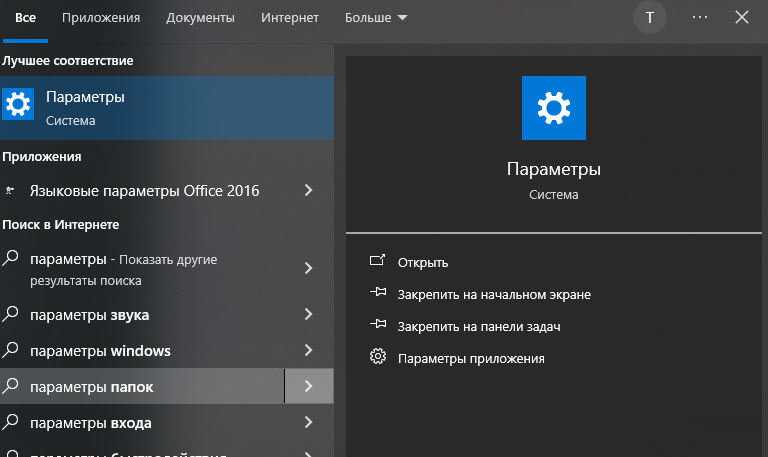
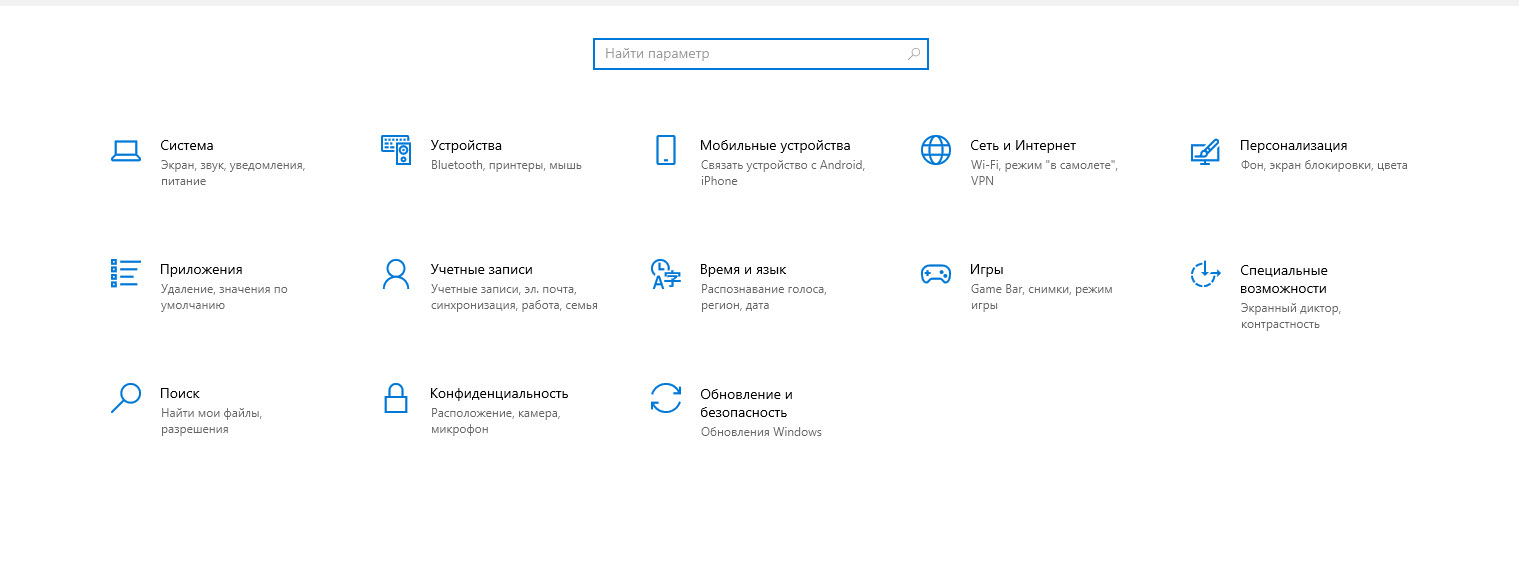
- Перейдите в «Параметры» на вашем ПК и найдите раздел «Конфиденциальность и безопасность»;
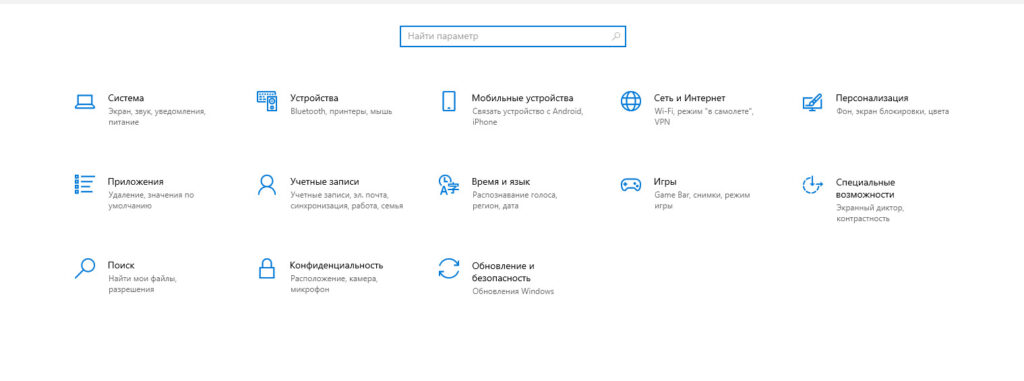
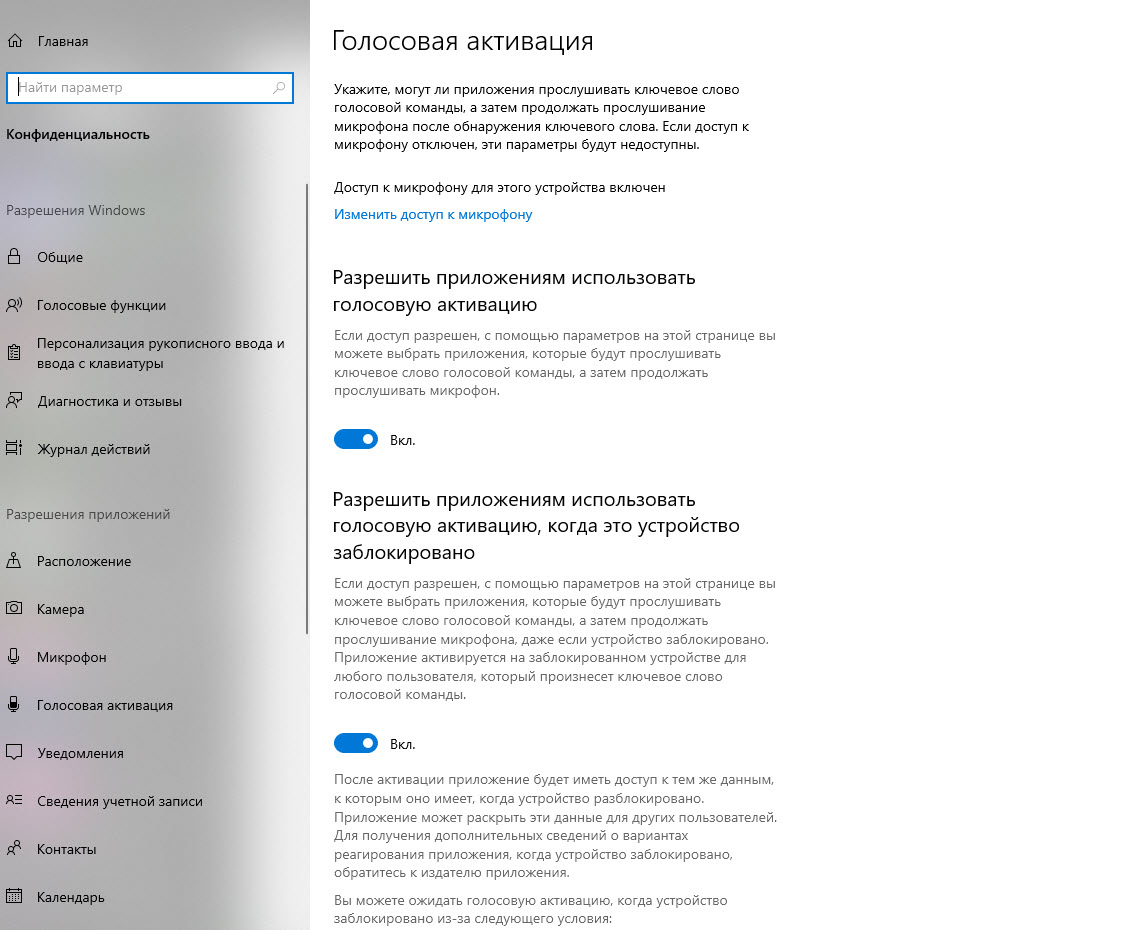
- Найдите пункт «Разрешения приложений» и перейдите в пункт «Голосовая активация»;
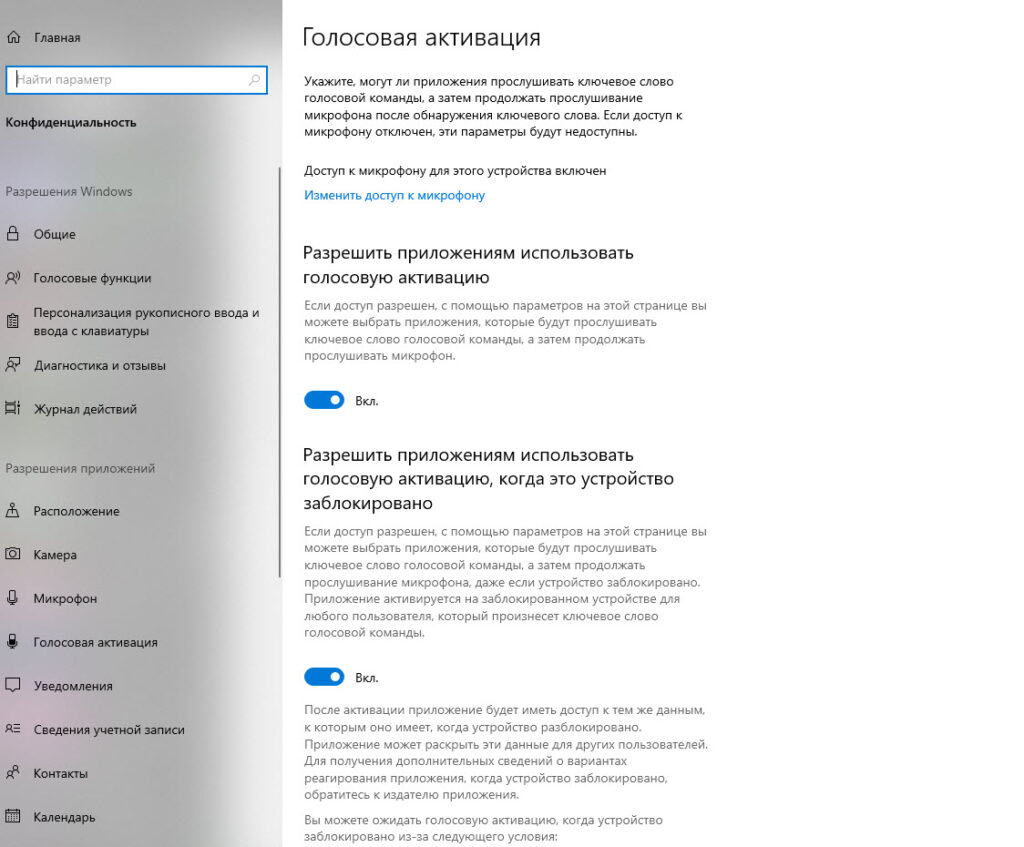
- Здесь в списке вам необходимо будет найти пункт Cortana, и у него выключить опцию «Разрешить приложениям использовать голосовую активацию»;
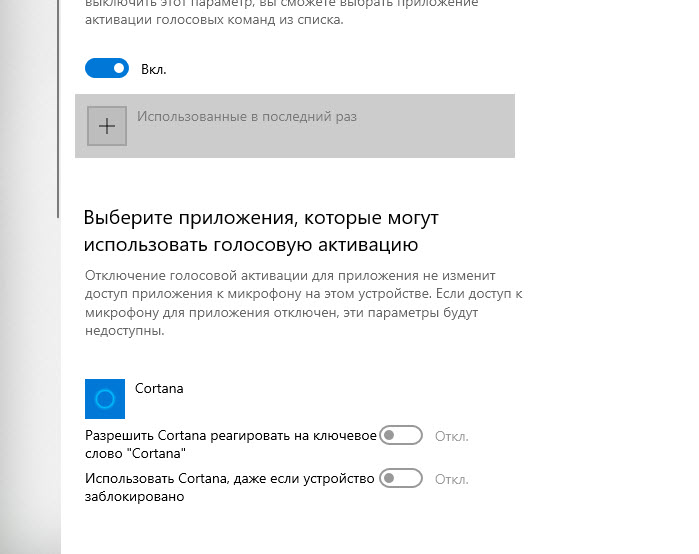
- Дополнительно в разделе «Микрофон» выключаем его для голосового помощника.
Отключение через «Автозагрузку»
Вы можете запретить запуск Cortana при включении компьютера, чтобы голосовой помощник не включался автоматически. Сделать это можно так:
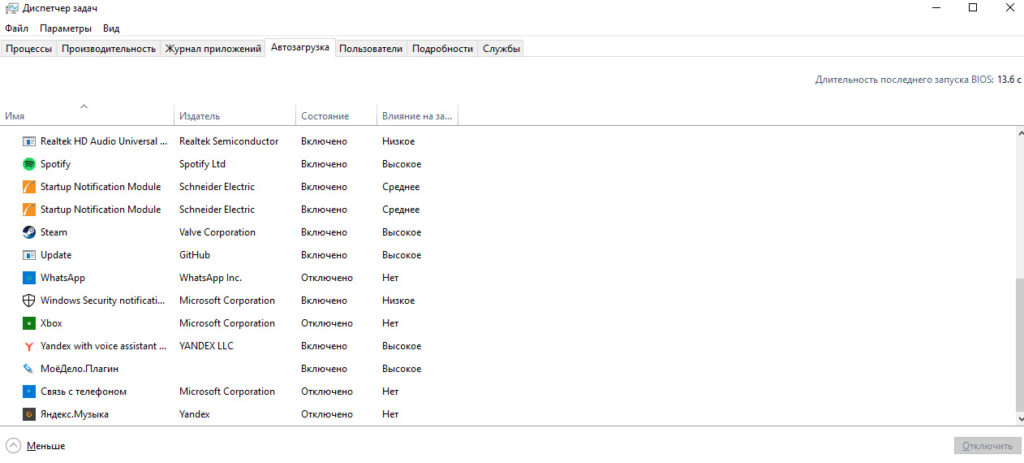
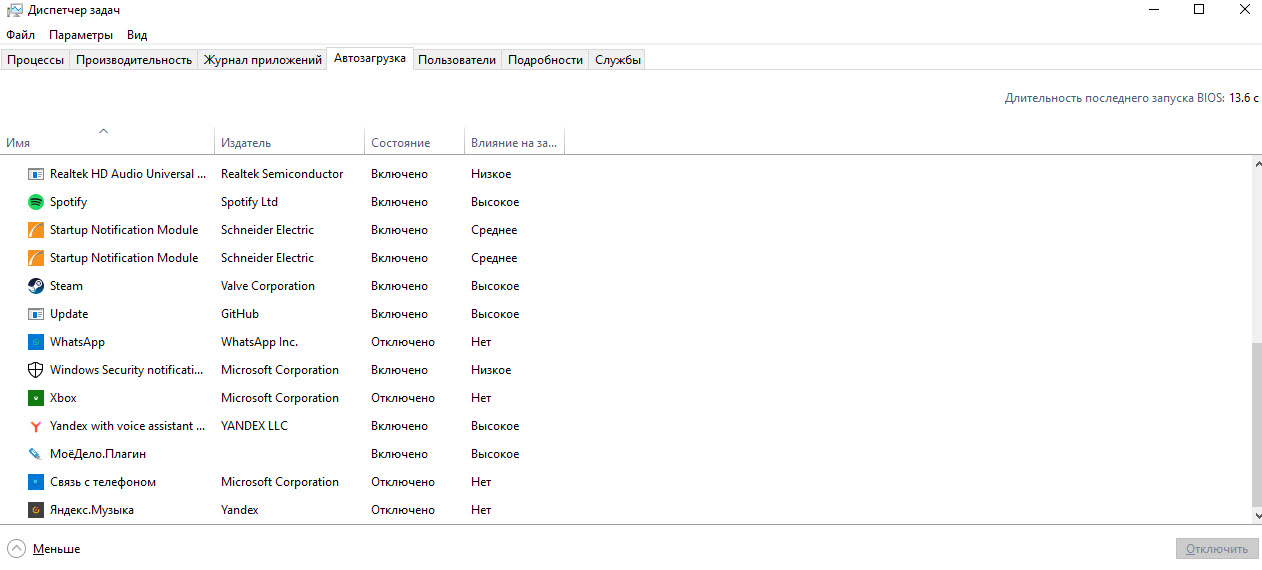
- Нажмите комбинацию клавиш CTRL + SHIFT + ESC и запустите «Диспетчер задач»;
- Перейдите в раздел «Автозагрузка», найдите там пункт Cortana, и отключите эту службу.
Важно знать! Эти же действия можно было выполнить и через «Параметры» компьютера. Для этого вам необходимо зайти в «Параметры», далее перейти в «Приложения», «Автозагрузка», и там выключить голосовой помощник Cortana.
Удаление Cortana при помощи сторонних приложений
Если вам не нравится голосовой помощник и нужно удалить Cortana из Windows 10 или Windows 11, можно воспользоваться специализированными программами, которые позволяют это делать буквально в пару кликов. Ниже расскажем про несколько из них:
BC Uninstaller. Универсальная бесплатная программа, позволяющая отключить или удалить любые службы в операционной системе, причем здесь можно даже использовать специальные фильтры для более быстрого поиска. Часто используется для разных задач, поэтому в целом BC Uninstaller может пригодиться вам в будущем, так что рекомендуем вам оставить эту программу на компьютере.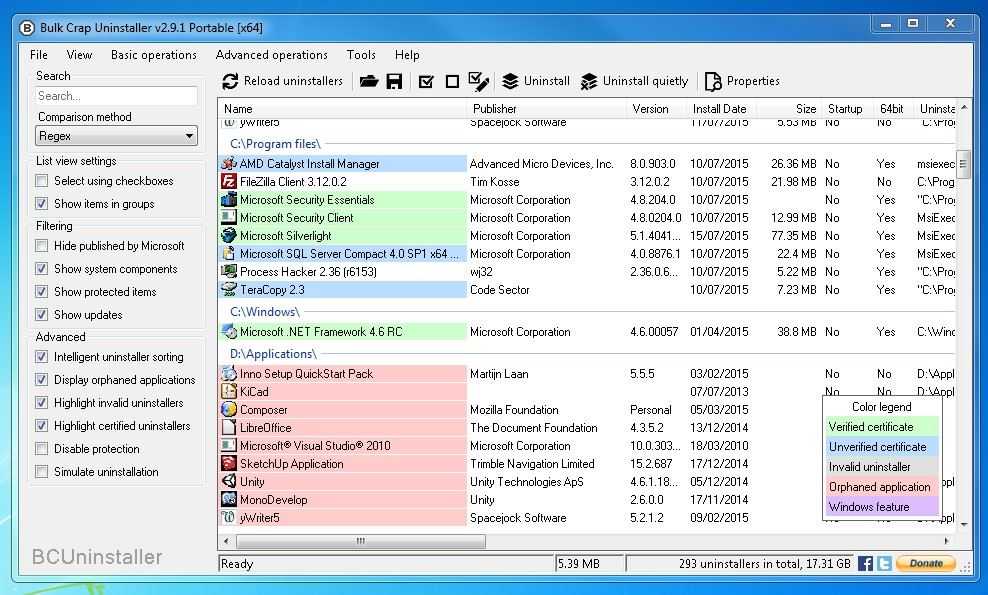
O&O AppBuster. Еще один вариант – это O&O AppBuster., только она уже будет на иностранном языке. Вы сможете выбрать в списке определенные службы или программы, которые необходимо удалить из операционной системы, и после этого уже удаляете их.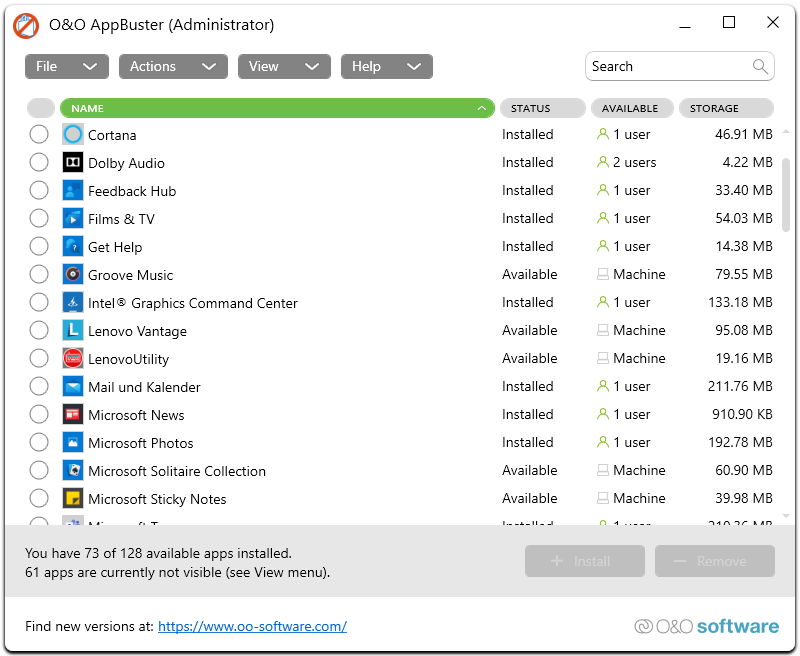
Удаление через терминал PowerShell
Данный способ подходит в основном тем пользователям, которые хотя бы немного разбираются в тонкостях работы с Windows через командную строку. Но процесс на самом деле максимально простой и быстрый. Порядок действий следующий:
- Запустите службу PowerShell в операционной системе Windows от имени администратора (можно было нажать комбинацию клавиш Win + R и выбрать соответствующую вкладку;
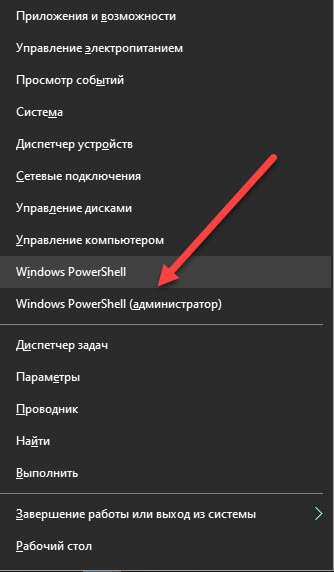
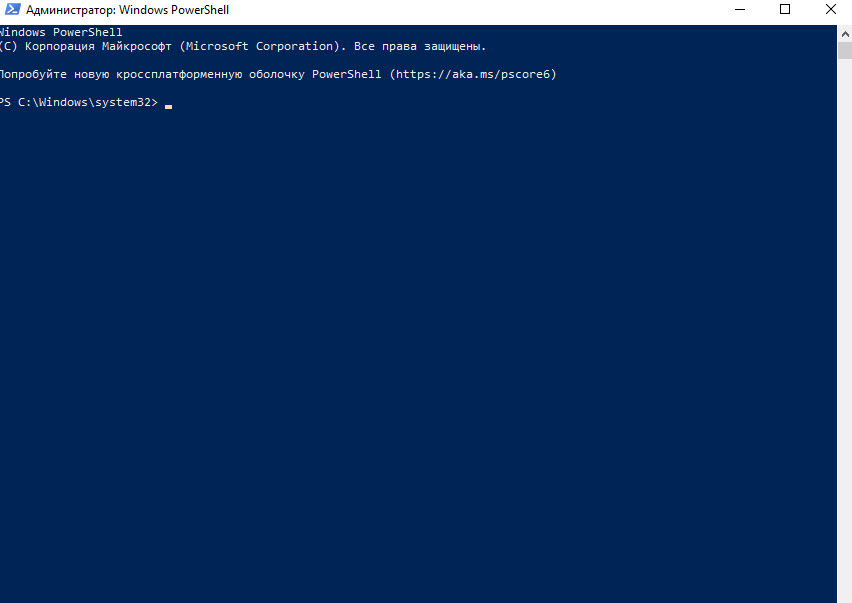
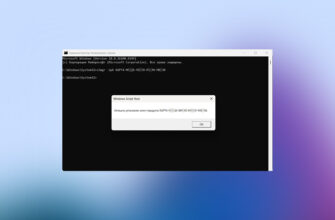
- Введите команду Get-AppxPackage *Microsoft.549981C3F5F10* | Remove-AppxPackage и нажмите Enter;
- Как только процедура будет завершена, по факту Cortana удалена из операционной системы для данной учетной записи.
Теперь вам осталось лишь перезагрузить компьютер и проверить, запускается ли у вас голосовой помощник в операционной системе или нет!
Отключаем через «Редактор реестра»
Данный способ подходит более уверенным пользователям, так как нам придется работать с реестром на компьютере и вносить определенные правки. Порядок действий следующий:
- Нажмите WIN + R, и в окне напишите команду regedit, чтобы перейти в реестр операционной системы;
- Пройдите по пути, который указан далее;
- Найдите раздел DWORD, и в нем для AllowCortana установите значение 0, чтобы отключить голосовой помощник.
Теперь вам осталось лишь перезагрузить компьютер и проверить, запускается ли у вас голосовой помощник в операционной системе или нет!
Совет от портала! Если вы работаете с реестром в Windows, рекомендуется создавать бекапы, чтобы в любой момент можно было все восстановить. Для этих целей вы можете использовать программы от Asshampoo, которые предлагают большой список опций и автоматизированных инструментов всем пользователям.
Важно знать! Не обязательно удалять Cortana. В некоторых случаях помогает просто замена голосового помощника, если вы используете какой-то другой вариант. Но для компьютеров со слабыми характеристиками рекомендуется отключить или удалять голосовой помощник полностью, чтобы снизить нагрузку и обеспечить более производительную работу.