Практически любая операционная система подвержена атакам со стороны хакеров, автоматического ПО, имеет определенные уязвимости, и Windows 11 и 10 не исключение. В этом материале мы расскажем про основные способы защиты операционной системы Windows 10 и 11 от любых видов угроз, как для самой ОС, так и данных, хранящихся внутри. Здесь будут использоваться не только внутренние службы и опции системы, но и дополнительные инструменты и программное обеспечение.
- Встроенный защитник Windows Defender
- Регулярные обновления Windows 11
- Используем надежный антивирус
- Отключаем автозапуск USB, внешних дисков
- Используем брандмаэр в Windows 11
- Создаем резервные копии
- Анализируем запущенные процессы в «Диспетчере задач»
- Включаем службы Security Boot и TMP 2.0
- Проявляем бдительность
Встроенный защитник Windows Defender
В Windows 10 и Windows 11 по умолчанию используется встроенный антивирус, который получил название Defender, и он ничуть не хуже современных антивирусных программ. Если у вас не установлено соответствующего ПО для защиты компьютера, то Defender обязательно должен быть активирован, чтобы обеспечить должный уровень защиты вашего ПК. Проверить его работу и состояние можно следующим образом:
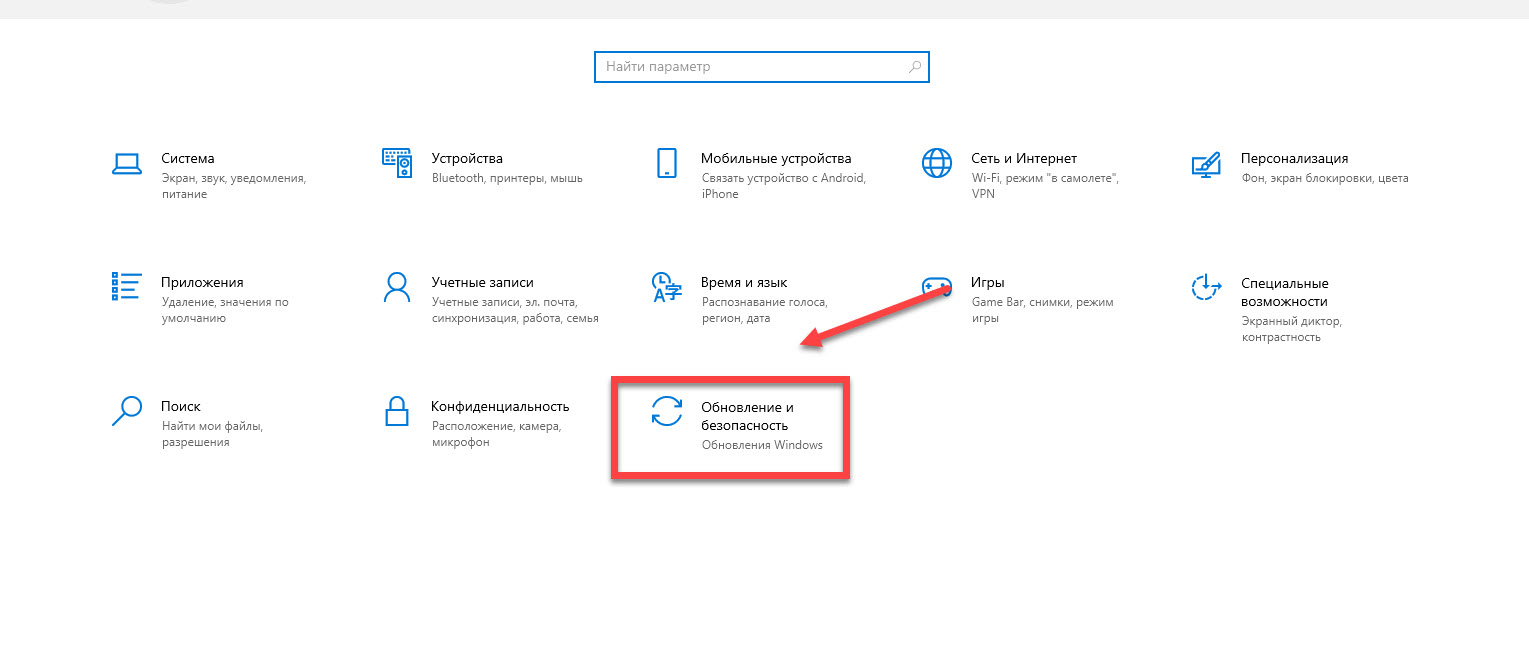
- Перейдите в раздел «Параметры» на вашем ПК;
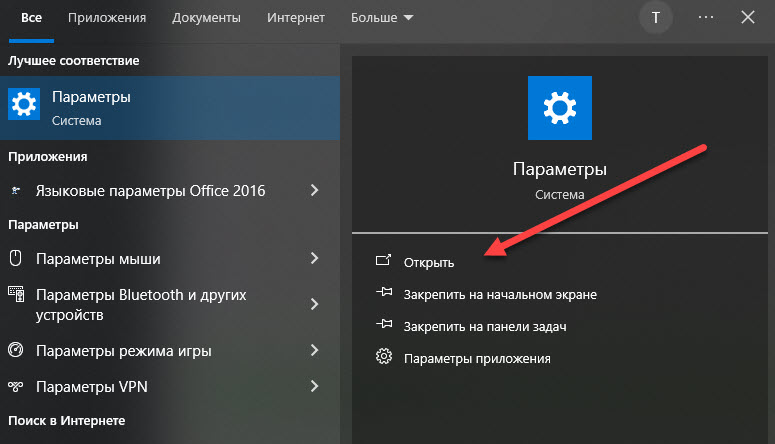
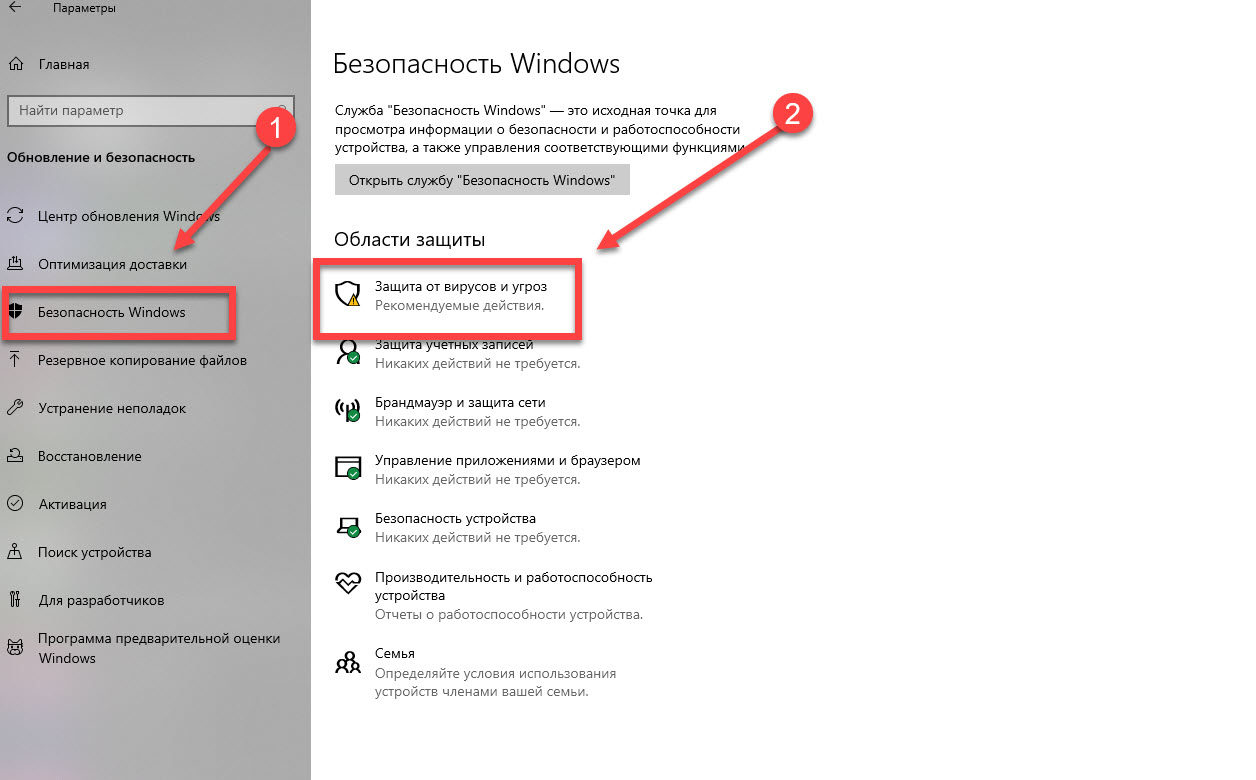
- Далее зайдите в «Обновление и безопасность»;
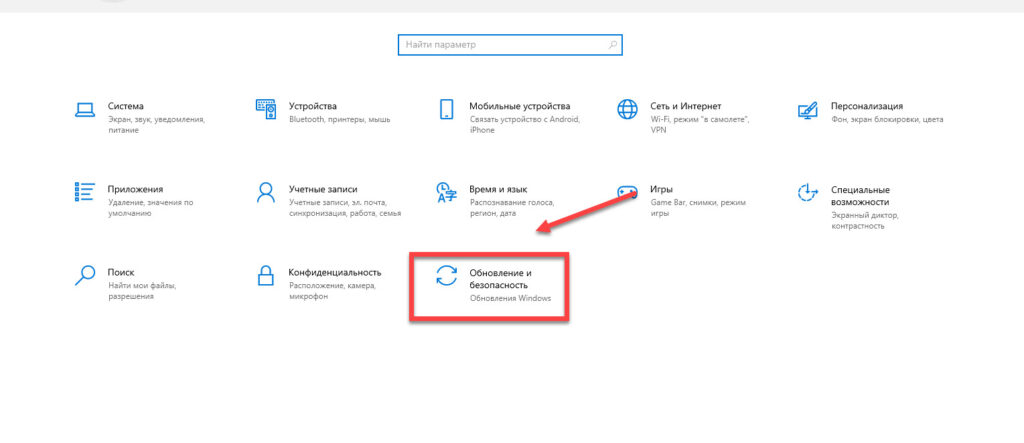
- Найдите пункт «Безопасность Windows»;
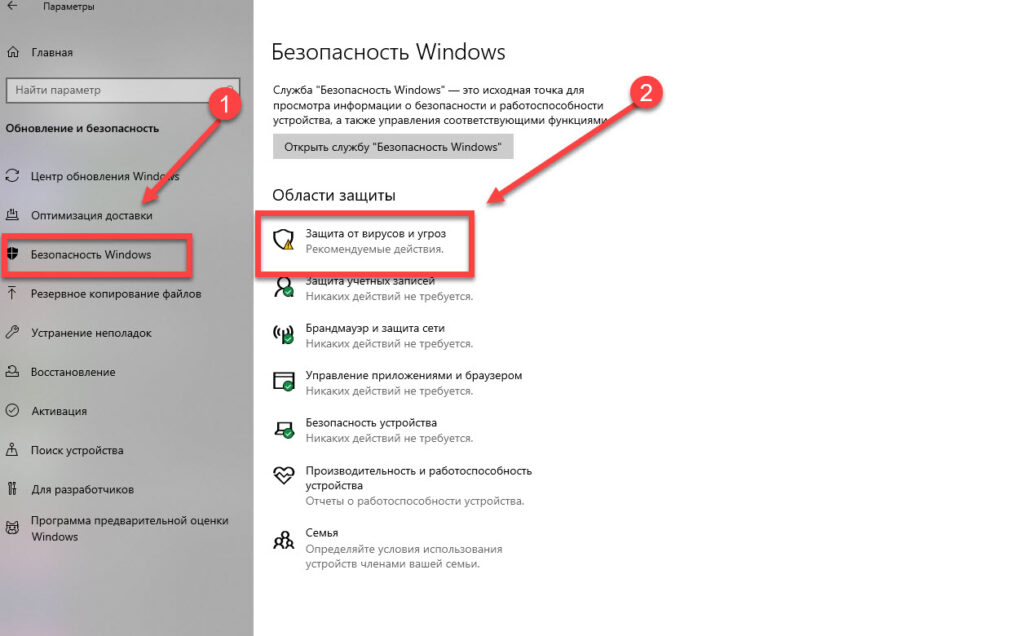
- Теперь вам осталось найти вкладку «Защита от вирусов и угроз», и посмотреть, активирована ли данная служба.
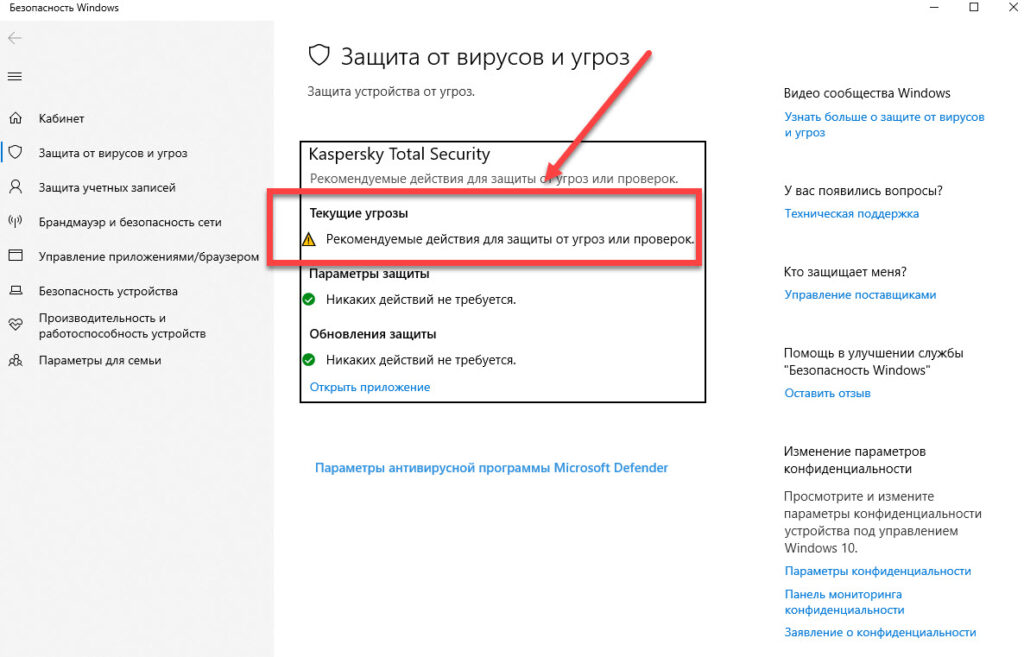
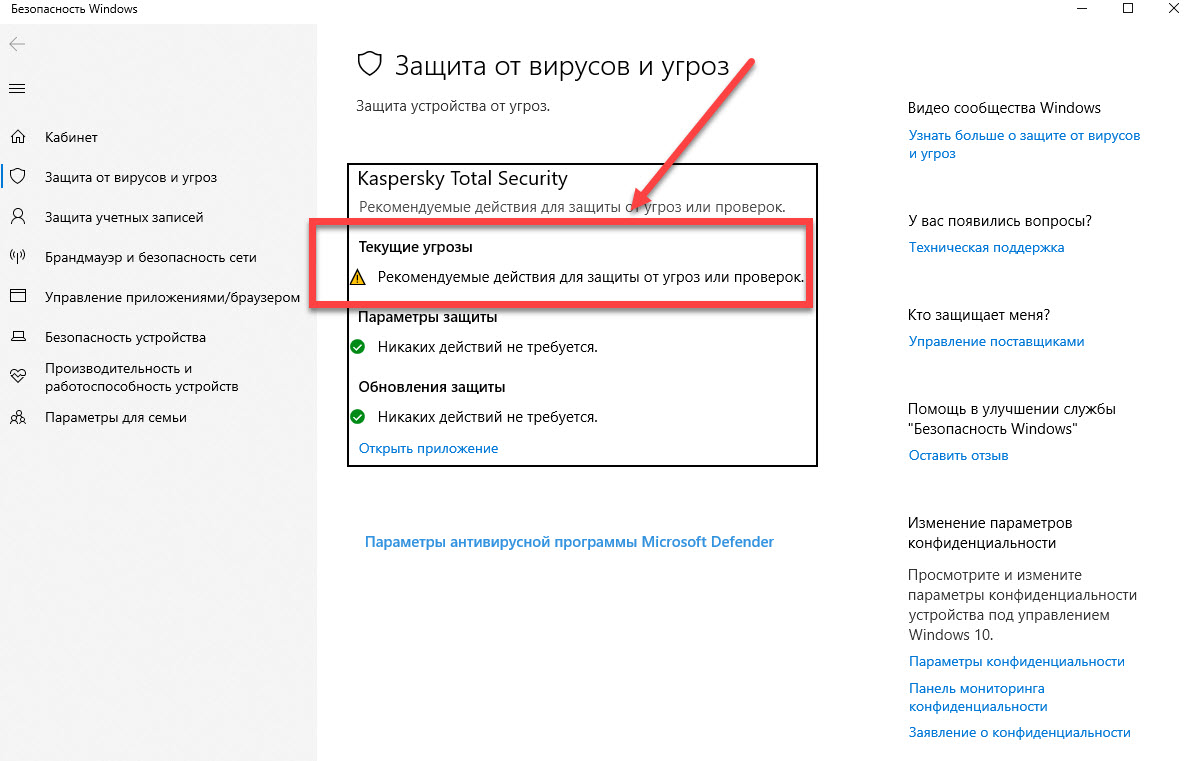
Важно знать! При желании пользователь может нажать вкладку «Проверить наличие обновлений», чтобы запустить модуль обновления для встроенного защитника.
Совет для пользователей! Вы можете активировать службу «Контролируемого доступа» (Controlled Folder Access) для защиты важных файлов в операционной системе.
Регулярные обновления Windows 11
Операционная система постоянно обновляется, причем есть регулярные обновления, а есть «накапливаемые», которые не обязательно сразу же применять. Вам необходимо активировать автоматическое обновление системы и периодически проверять, нужно ли перезагрузить ПК, если, например, он долго не выключался или апдейты не устанавливаются автоматически.
- Зайдите в «Параметры» операционной системы и перейдите в раздел «Центр обновления Windows»;
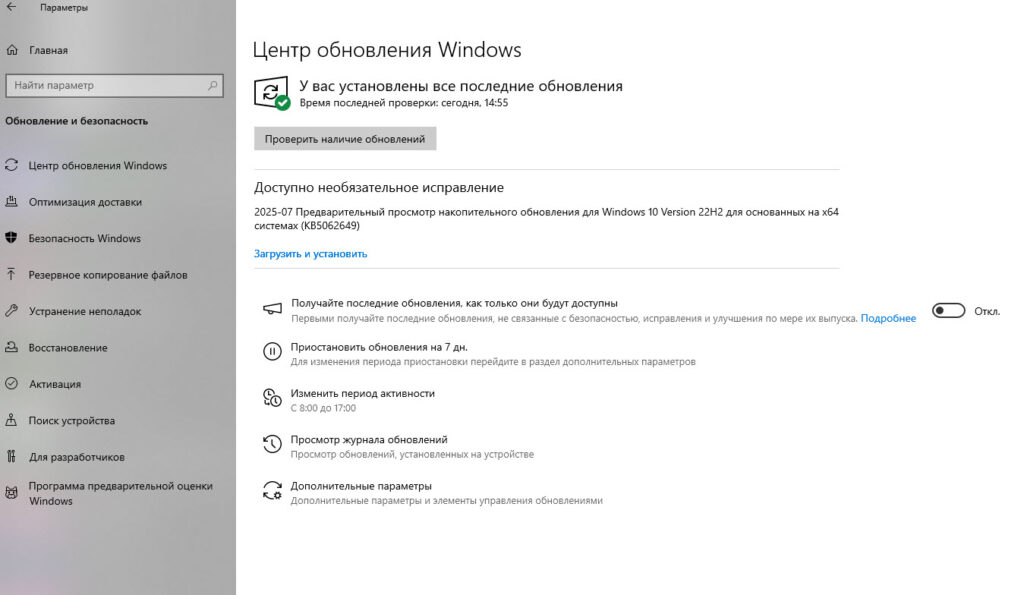
- Далее перейдите в раздел «Проверить наличие обновлений» и посмотрите, есть ли какие-то апдейты для вашей системы.
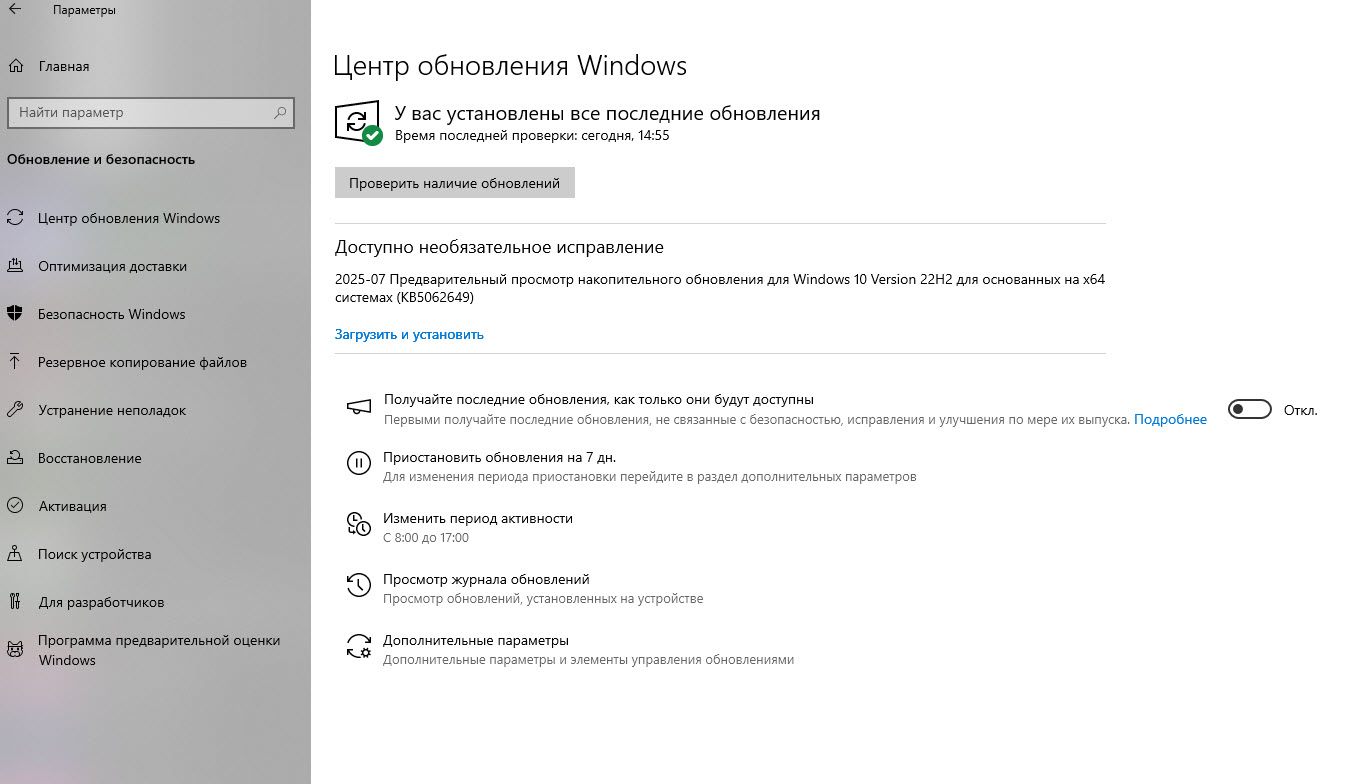
Важно! Пункт «Автоматические обновления» должен быть активирован, чтобы Windows 11 оперативно обновлялась, особенно в случае обнаружения серьезных уязвимостей и критических проблем.
Используем надежный антивирус
В Windows 11 присутствует Defender, однако рекомендуется устанавливать еще и отдельный антивирус для обеспечения максимального уровня защиты всей системы, файлов, сетевых соединений. Это программные комплексы, способные обнаруживать любые виды угроз и обеспечивать максимальный уровень защиты. Например, вы можете установить Kaspersky в разных вариантах (Total Security, Anti-Virus, Internet Security).
Рекомендуем вам купить лицензию Касперского с максимальной скидкой, используя ссылку. Там вы сможете приобрести ключ с максимальной выгодой и получить гарантию на весь срок эксплуатации.
Важно знать! Не рекомендуется ставить сразу несколько антивирусов, так как от этого эффективность работы ПО не повышается, а наоборот, снижается. Купите лицензию, установите один из антивирусов на свой ПК, и регулярно обновляйте вирусные базы сигнатур. Это все, что от вас требуется.
Отключаем автозапуск USB, внешних дисков
Если у вас установлен антивирус – это хорошо. Но при этом нужно минимизировать возможные риски со стороны различных устройств с возможностью автозапуска, поэтому рекомендуется отключить эту опцию в настройках операционной системы. В этом случае вшитые вирусы и трояны не смогут запускаться автоматически.
- Нажмите пуск и найдите там пункт «Выполнить»;
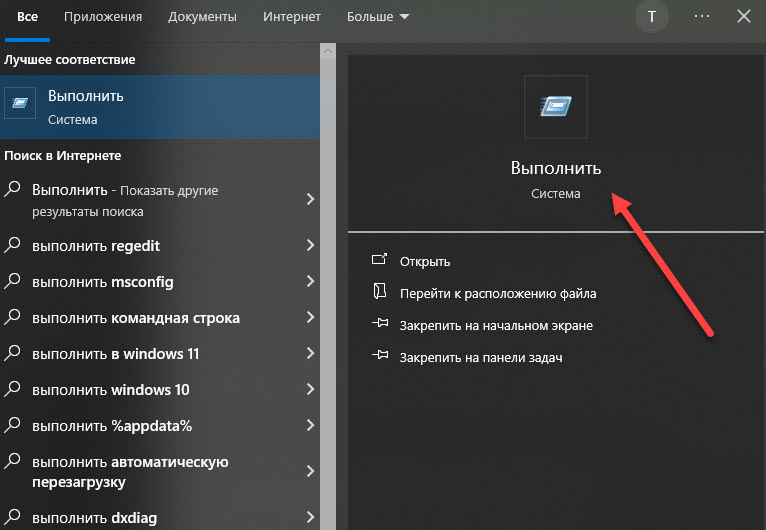
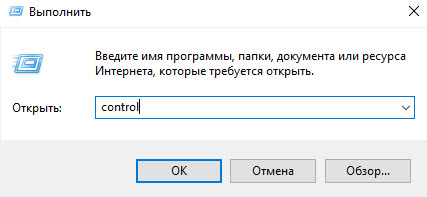
- Введите control, и нажмите Enter. Также можно было просто перейти в «Панель управления»;
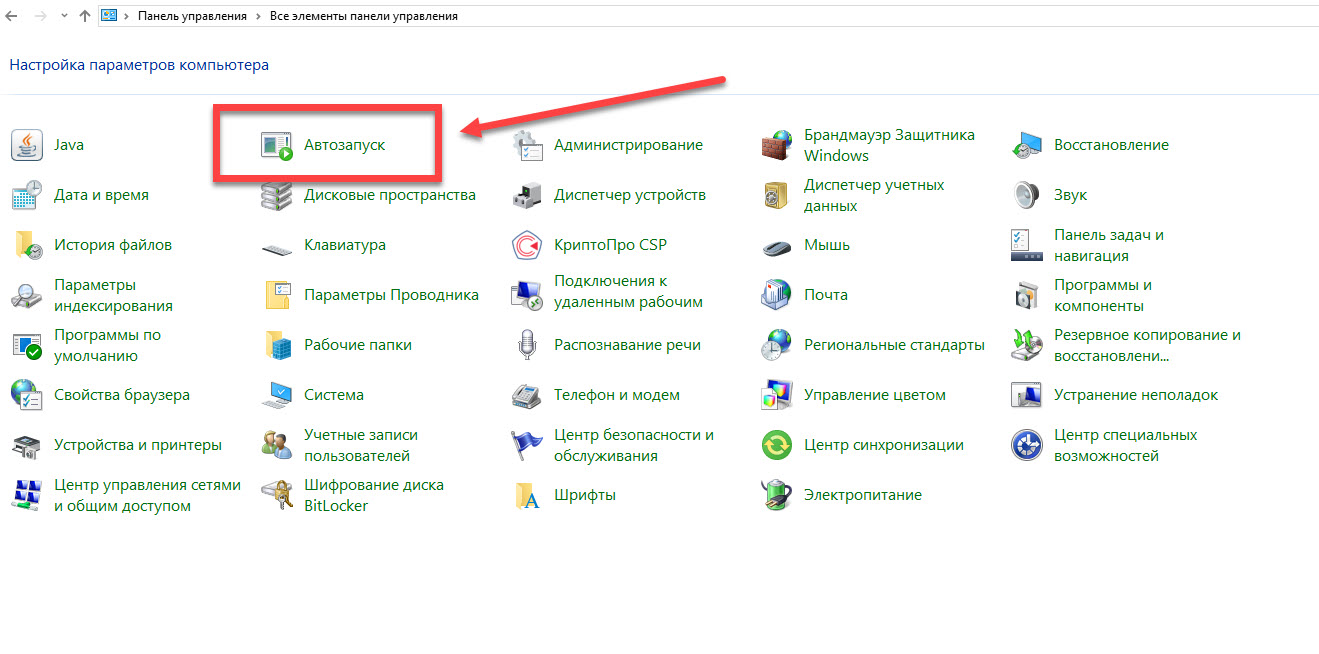
- Найдите раздел «Автозапуск»;
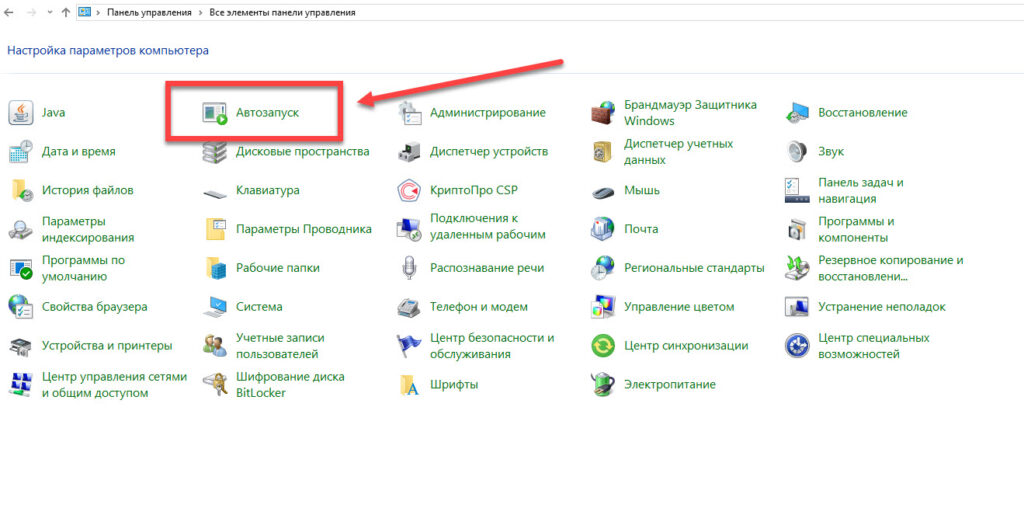
- Перед вами откроется отдельный раздел, где можно настроить многие параметры Windows для автозапуска (с USB-накопителей, DVD, Blu-Ray и прочих устройств).
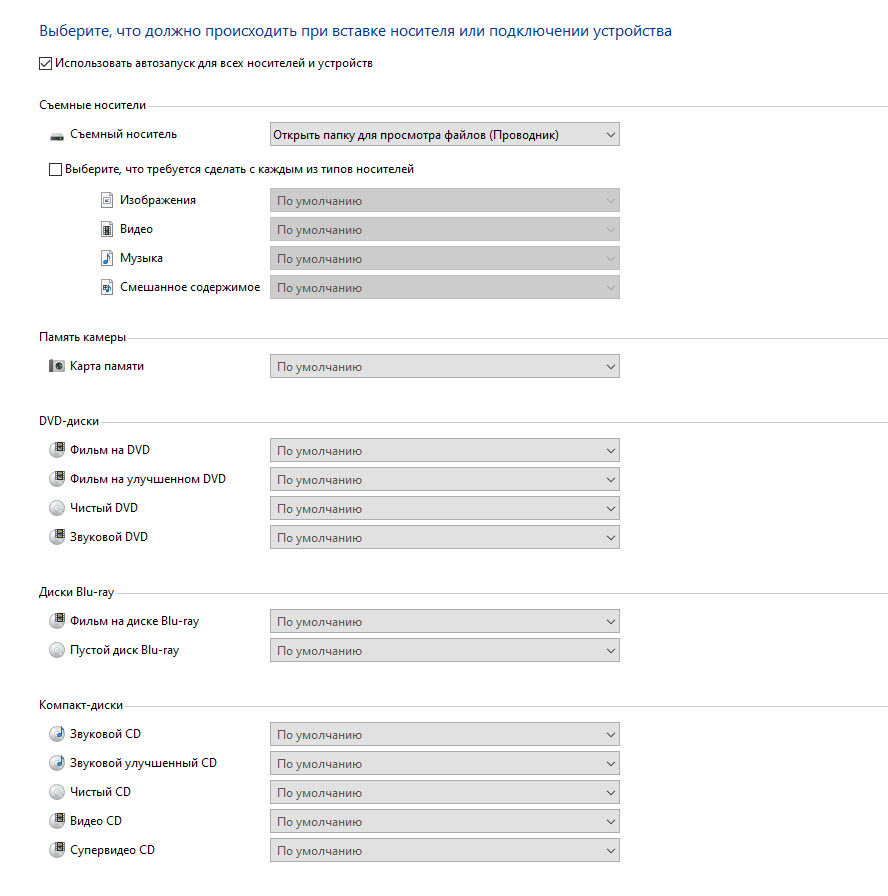
Также есть отдельные программы для отключения автозапуска, с помощью которых можно быстро отключить эту опцию. На сайте entershop.net вы можете приобрести такое ПО по максимально выгодной цене.
Используем брандмаэр в Windows 11
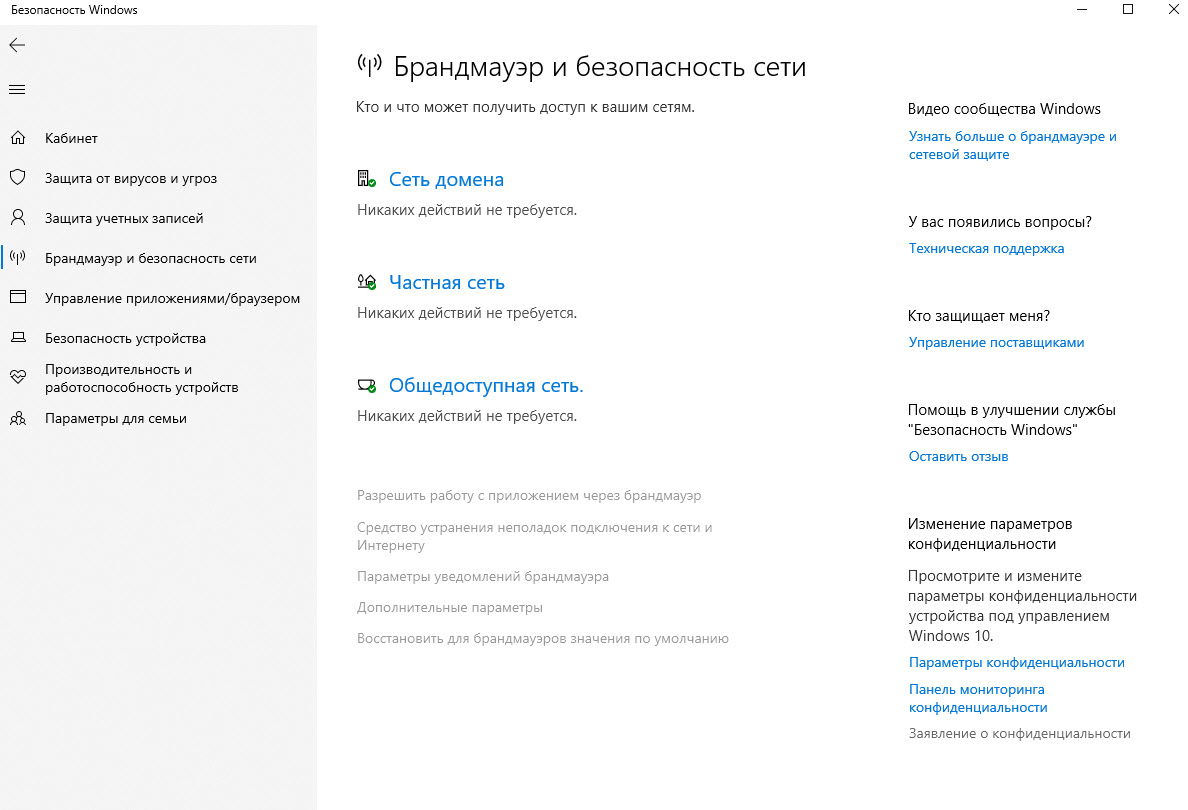
Для частных и общедоступных сетей рекомендуется включить и настроить брандмауэр, который контролирует сетевые соединения в операционной системе. И несмотря на то, что такой функционал присутствует во многих антивирусах, внутри Windows также необходимо его активировать.
- Перейдите в раздел «Параметры» и выберите пункт «Безопасность Windows»;
- Далее кликните по пункту «Брандмауэр и защита сети», и посмотрите, активирована ли данная служба.

Создаем резервные копии
Защита операционной системы – это лишь одна из процедур противодействия вирусам, троянам и любым видам угроз, однако нужно быть готовым к тому, что вашу систему «снесут», повредят, заразят, поэтому важно всегда иметь бекапы для быстрого восстановления Windows к исходному состоянию.
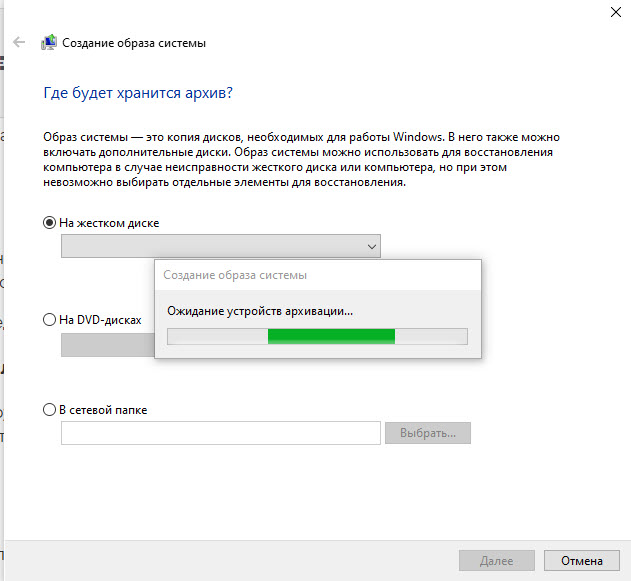
Для этого можно использовать встроенные средства операционной системы, облачные сервисы One Drive, отдельные программы по типу Acronis.
Анализируем запущенные процессы в «Диспетчере задач»
Важно не только доверять защиту ПК антивирусам, но и самостоятельно проверять бдительность. Чаще всего определить какие-то отклонения и тормоза можно через «Диспетчер задач», если просмотреть список запущенных процессов. Например, какие-то службы будут слишком сильно нагружать ПК. Или, наоборот, у определенного процесса слишком низкая активность и нагрузка, хотя у вас запущен браузер, много вкладок.
- Нажмите CTRL + ALT + DELETE;
- Выберите в предложенном варианте «Диспетчер задач»;
- Откройте его и перейдите в раздел «Процессы»;
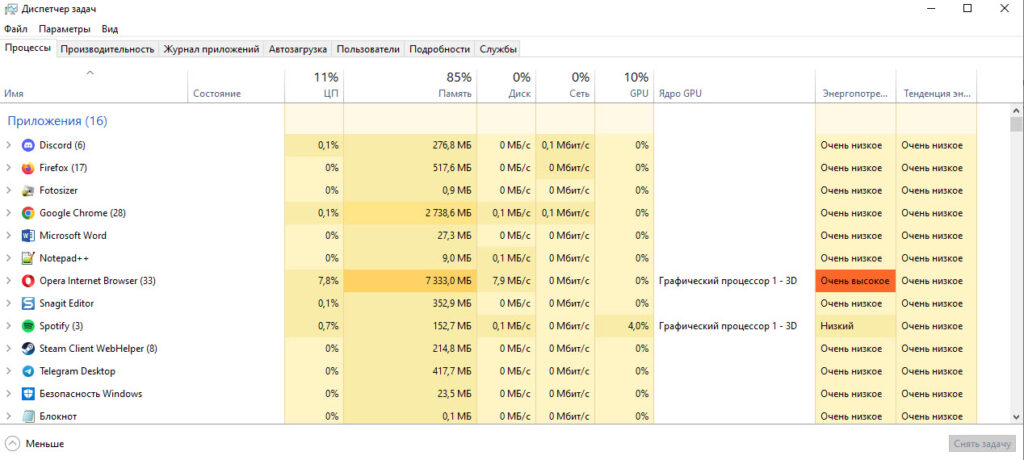
- Просмотрите список всех запущенных процессов и проанализируйте, какие из них могут быть подозрительными.
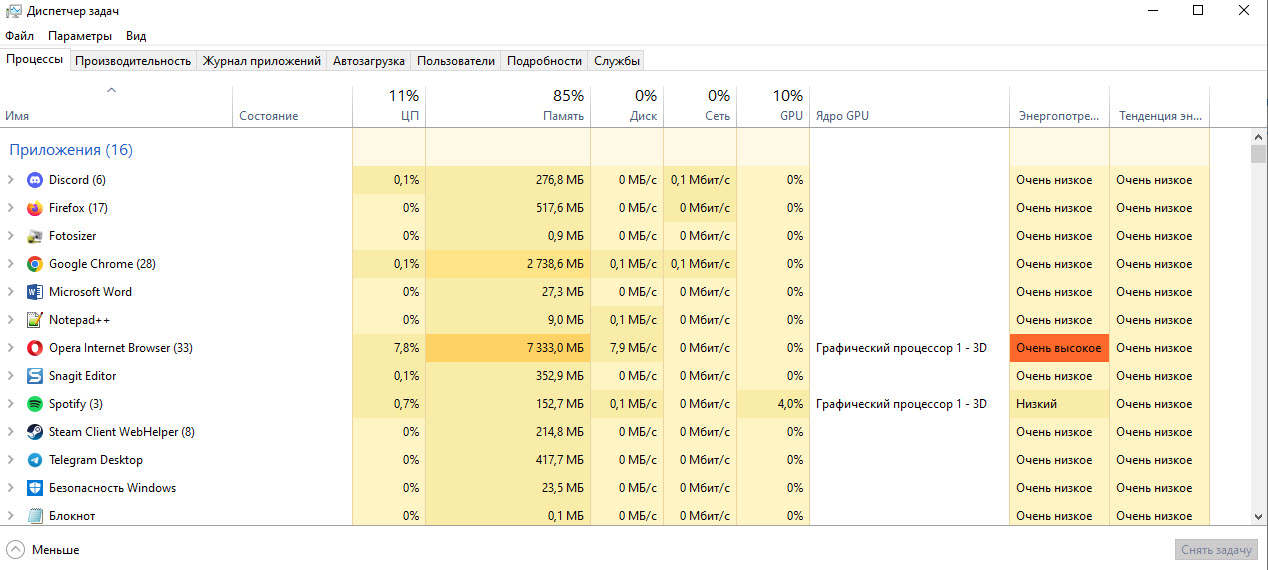
Также многие антивирусы способны определять, зараженный ли запущенный процесс на вашем ПК или нет. Быть может, он просто маскируется под реальную службу, хотя выполняет совсем другие действия. Именно поэтому здесь и требуется наличие антивирусных комплексов по типу Касперского, NOD32, Dr.Web.
Включаем службы Security Boot и TMP 2.0
Для обеспечения дополнительного уровня защиты можно активировать некоторые службы в операционной системе Windows. Эти технологии помогают при низкоуровневых атаках, поэтому рекомендуется их использовать.
- Нажмите Win + R и введите там команду msinfo32;
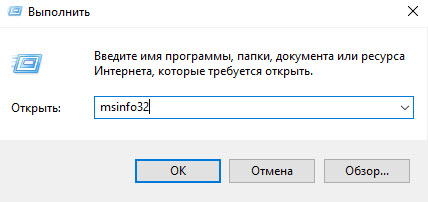
- В появившемся окне найдите пункт «Режим Security Boot» и «Состояние TPM»;
- Если они отключены, необходимо будет включить. Сделать это можно в настройках BIOS.
Проявляем бдительность
Сколько бы антивирусов и программ у вас не стояло на компьютере, очень важно самостоятельно учитывать все факторы риска и быть внимательным при работе за ПК и серфинге в интернете. Ниже опубликовали для вас небольшую памятку:
- Не загружайте и не запускайте исполняемые файлы exe с сомнительных ресурсов. Рекомендуется загрузка только с официальных сайтов или проверенных источников;
- Проверяйте ссылки, по которым вы переходите, чтобы случайно не нарваться на фишинговые сайты и страницы;
- Включите SmartScreen в настройках операционной системы для обеспечения безопасности приложений;
- Обязательно проверяйте отправителей при просмотре писем на электронной почте;
- Не игнорируйте уведомления антивирусных программ о том, что у вас подозрительные процессы, файлы, соединения и так далее;
- Создавайте копии всей системы или отдельных файлов, которые вам важны;
- Если сомневаетесь в каком-то файле или ресурсе, можно проверить их, используя сервисы по типу ВирусТотал, где система анализирует содержимое при помощи сотни антивирусов.
Выводы! Чтобы защититься в Windows 11, нужно использовать все доступные методы, как встроенные средства самой операционной системы, так и дополнительные программы, для которых можно купить лицензию с максимальной выгодой для вас. Но при этом не забывайте, что многие моменты зависят от вас, и только вы отвечаете полностью за безопасность при работе, серфинге в интернете. Ниже можете просмотреть список рекомендуемых антивирусов, для которых можно приобрести лицензионные ключи от нашего сервиса с максимальной выгодой. Если у вас сразу несколько устройств, то для них возможно подобрать ключи с активацией на всех девайсах.